


 Rechercher
Gestion des traductions
VISION permet de créer des applications métiers multilingues sans développement spécifique.
L’ensemble des libellés, messages et contenus peuvent être traduits et adaptés selon la langue de l’utilisateur.
Cette fonctionnalité est disponible dans VISION Studio et s’applique à toutes les applications générées.
Principe de fonctionnement
Chaque libellé d’interface est associé à une clé de traduction.
Les traductions sont stockées dans un référentiel centralisé.
Dans les applications, la langue utilisée dépend :
- des langues disponibles pour l'application
- de la langue par défaut du navigateur de l'utilisateur
Dans le Studio, la langue utilisée dépend de l'utilisateur et peut être modifiée par le maker, en cliquant sur son profil (en bas à gauche) puis Français ou Anglais ...
Fichier des traductions
Dans Menu > Administration > Traductions, vous pouvez
- exporter le fichier de traduction
au format CSV, avec
➡️tous les noms des tables et des champs
➡️toutes les listes de valeurs utiliées dans les champs des tables
➡️tous les noms des smarflows, workflows et étapes utilisées
➡️tous les textes utilisés dans les écrans utilisateurs
par défaut dans la langue initiale de l'application (fr-FR ou en-US ou ...)
La première colonne indique le contexte d'utilisation du texte :
- 'app' pour Application, càd les écrans
- 'smarflow' pour Smartflows => Pensez à traduire a minima les messages retournés à l'utilisateur, s'il y en a
- 'workflow' pour Workflows => Pensez à traduire a minima les messages retournés à l'utilisateur, et les étapes graphiques, type formulaires, s'il y en a
- 'smartmodel' pour les tables et les champs => indispensable à traduire
- 'glists' pour les listes de valeurs (par exemple 'en cours' / 'terminé', ...)
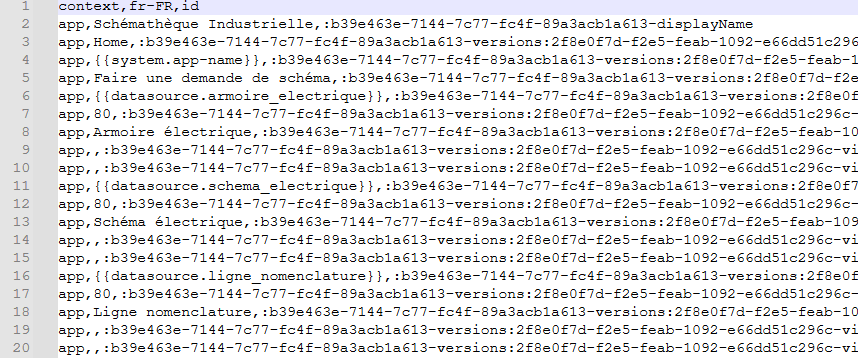
Pour ajouter une langue, ajoutez simplement une colonne au fichier CSV, avec comme en-tête le code de la langue (fr-FR ou en-US ou ...)
- importer le fichier de traduction
Pour cela il faut Charger le fichier de traduction, ce qui va lancer des contrôles avant l'import.
Et ensuite Lancer l'importation
Tip
Avant de l'importer, attention à bien enregistrer le fichier CSV au format UTF-8 pour prendre en compte les accents.